Google スプレッドシートでセルにテキストを追加する方法
Google スプレッドシートでセルの値の前後にテキストを追加したいとお考えですか?通貨記号やラベル、ファイル拡張子を数百のセルに一括で付けたい場面はよくあります。方法は2つあります。数式を使う方法(補助列が必要)と、Text Toolsを使う方法(セルを直接編集)です。
方法1:数式を使う
補助列を作成する
データの隣の空いている列に、テキストとセルの値を結合する数式を入力します。
CONCATENATE数式を入力する
&演算子またはCONCATENATE関数を使って、テキストとセル参照を結合します。例えば、="prefix "&A2 は値の前にテキストを追加し、=A2&" suffix" は値の後にテキストを追加します。
="$"&A2 または =CONCATENATE(A2, " JPY")
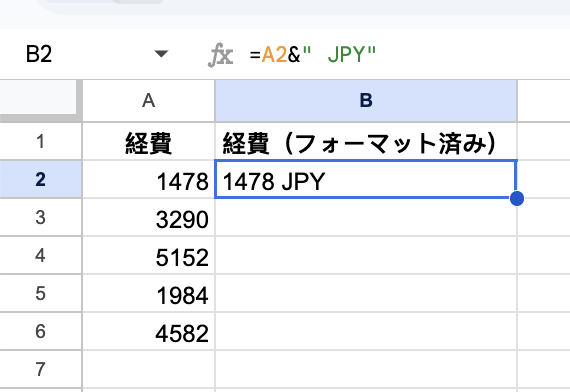
数式をコピーして値として貼り付け
数式を下にドラッグしてすべての行に適用します。補助列をコピーし、元の列に「特殊貼り付け」>「値のみ」で貼り付けた後、補助列を削除します。
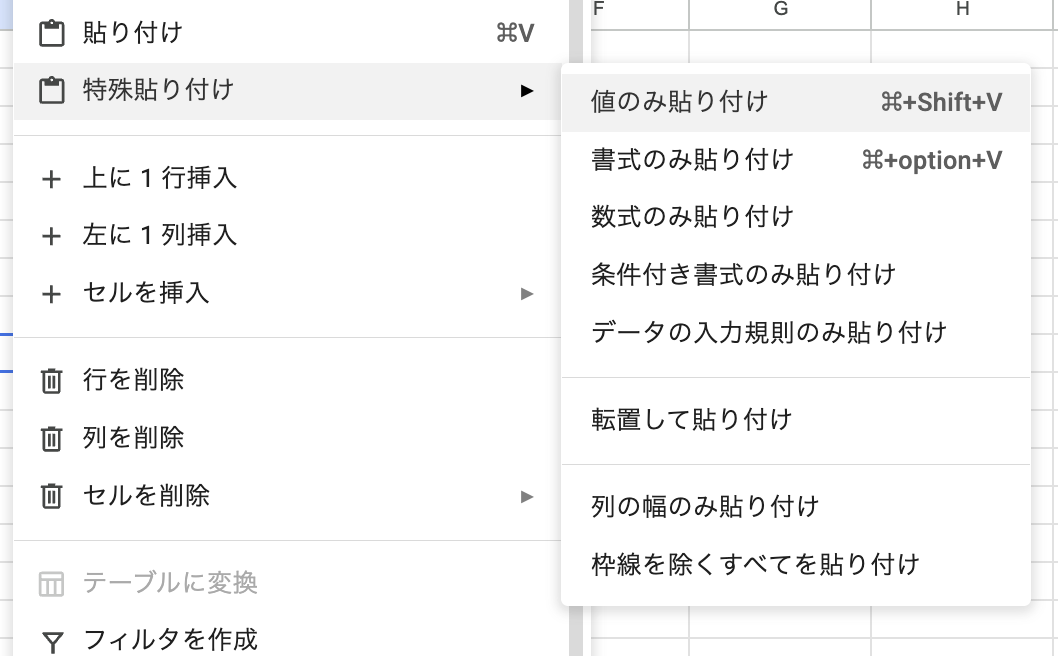
この方法でも実現できますが、補助列の作成、手動のコピー&ペースト、後片付けが必要です。大量のデータや繰り返しの作業では手間がかかります。
方法2:Text Toolsを使う(より高速)
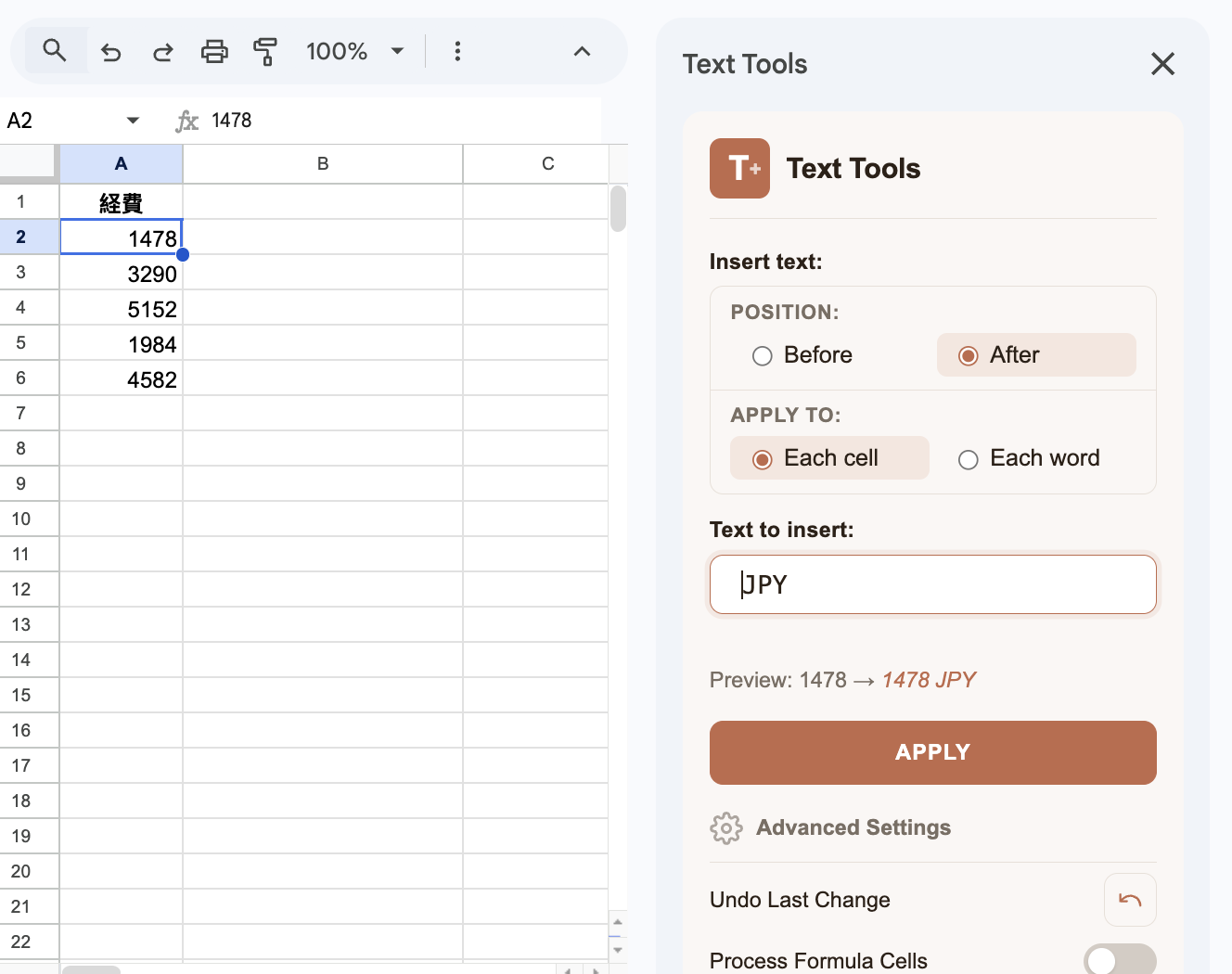
Text Toolsなら、補助列や数式なしでセルに直接テキストを追加できます。
スプレッドシートで編集したいセルを選択します。
拡張機能メニューからText Toolsを開きます。追加したいテキストを入力し、セルの値の前後どちらに挿入するか選択します。
変更をリアルタイムでプレビューし、「適用」をクリック。すべてのセルが即座に更新されます。
よくある質問
Google スプレッドシートで複数のセルに一括でテキストを追加できますか?
はい。数式の場合は1つ入力して下にドラッグします。Text Toolsの場合は編集したいセルをすべて選択し、ワンクリックで変更を適用できます。
テキストを追加すると既存のデータが上書きされますか?
数式の場合、元のデータはそのまま残ります(結果は補助列に出力されます)。Text Toolsはセルを直接編集しますが、Proユーザーは安全策として事前にシートを複製できます。
セルに数式が含まれている場合はどうなりますか?
通常の数式はセルの値のみを処理し、数式自体は編集しません。Text Tools Proなら数式セルを直接処理し、表示値ではなく数式テキスト自体を編集できます。