Google スプレッドシートでセルにプレフィックスを追加する方法
プレフィックスの追加とは、既存のセルの値の前にテキストを挿入することです。よくある例:ドメイン名に「https://」を追加、電話番号に「+81」を追加、製品コードに「SKU-」を追加。Google スプレッドシートでの2つの方法をご紹介します。
方法1:数式を使う
補助列を作成する
データの隣にプレフィックス付きの値を出力する新しい列を追加します。
プレフィックス数式を入力する
&演算子を使って、セル参照の前にプレフィックステキストを配置します。例:="https://"&A2 はセルA2の値の前に「https://」を追加します。
="https://"&A2 または =CONCATENATE("+81 ", A2)
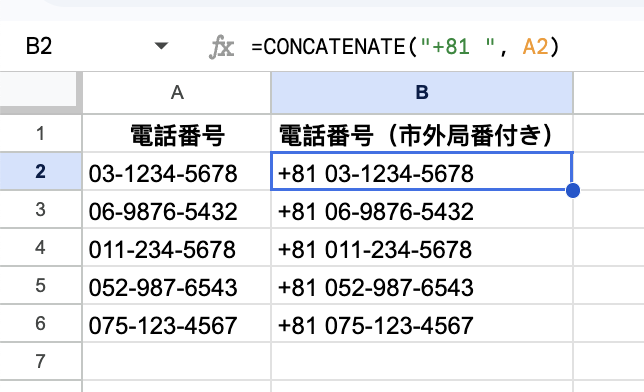
数式をコピーして元の値を置換
数式をすべての行にドラッグします。結果をコピーし、元の列に「値のみ」で貼り付けた後、補助列を削除します。
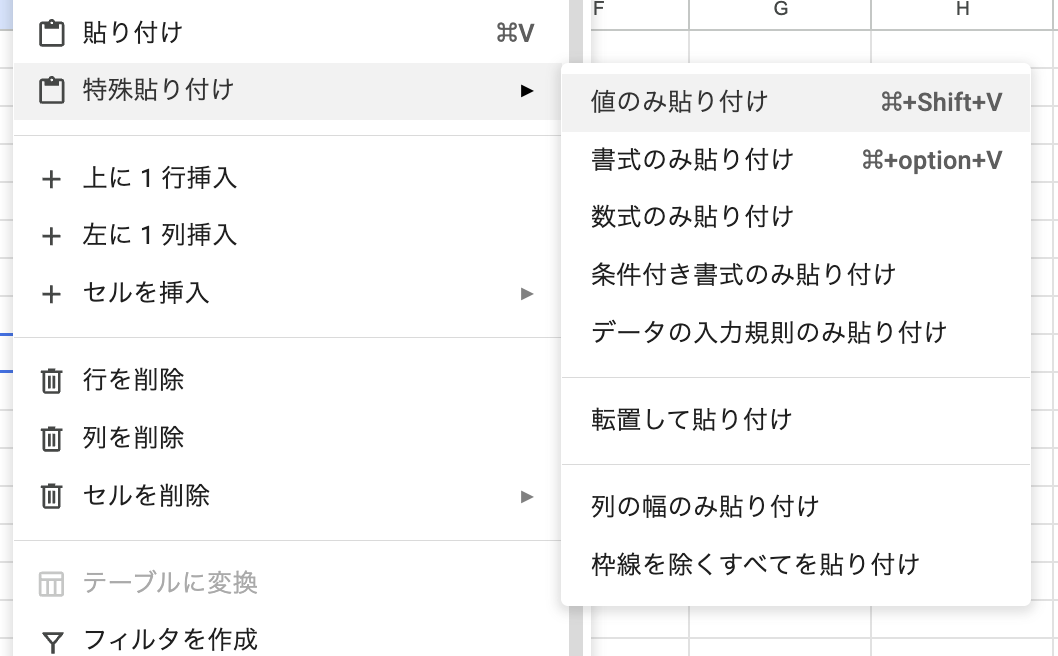
少数のセルであればこれで十分です。ただし、数百のセルに定期的にプレフィックスを付ける場合、補助列を使うワークフローは手間が積み重なります。
方法2:Text Toolsを使う(より高速)
Text Toolsなら、補助列なしでセルに直接プレフィックスを追加できます。
プレフィックスを追加したいセル範囲を選択します。
拡張機能メニューからText Toolsを開きます。プレフィックステキストを入力し、「各セルの前に」を選択します。
結果をプレビューし、「適用」をクリック。選択したすべてのセルに即座にプレフィックスが付きます。
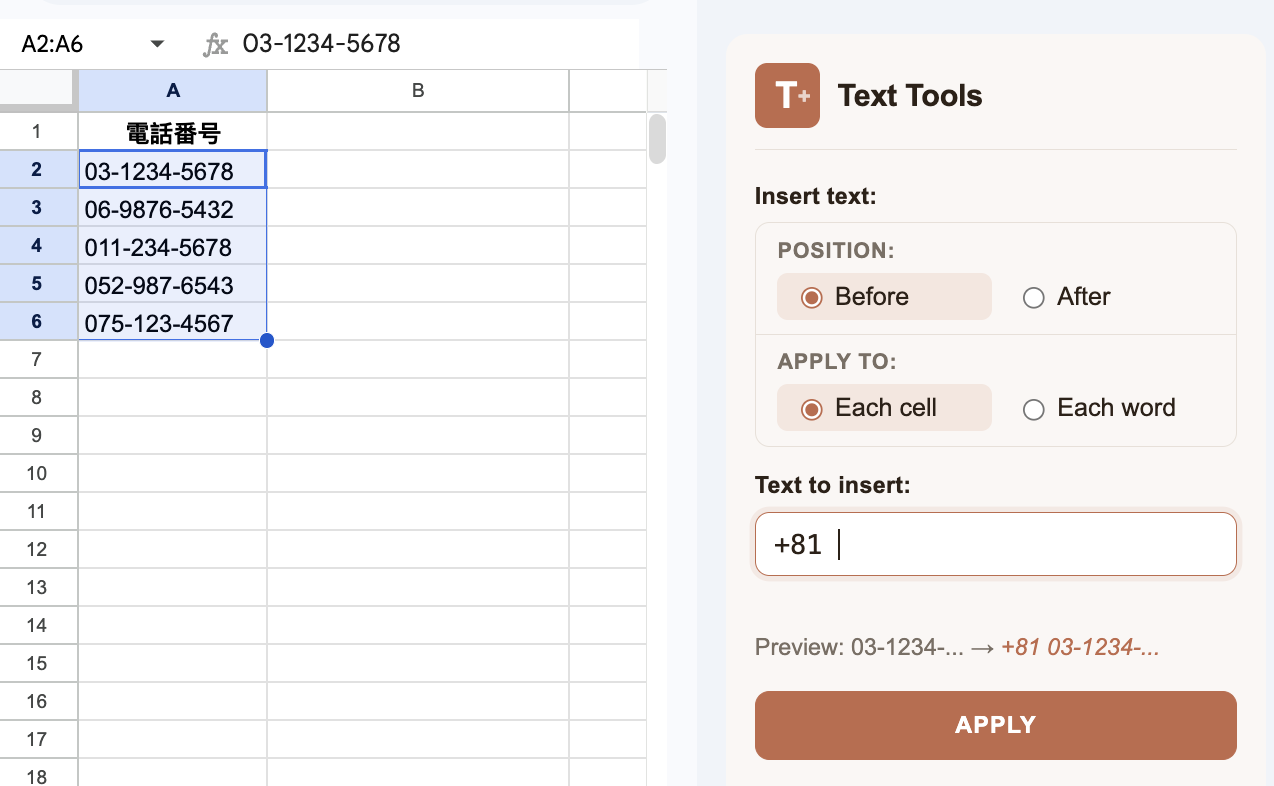
ヒント: セルの前後にテキストを追加したい場合は、操作を2回実行してください。まず「各セルの前に」でプレフィックスを追加し、次に「各セルの後に」でサフィックスを追加します。これで引用符や括弧など、任意の文字のペアでセルを囲むことができます。
よくある質問
Google スプレッドシートで列全体にプレフィックスを追加できますか?
はい。列全体(または列内の範囲)を選択し、CONCATENATE数式をドラッグするか、Text Toolsを使ってすべてのセルにプレフィックスを一括適用できます。
電話番号に国コードのプレフィックスを追加するには?
数式では ="+81 "&A2 を使います(+81をご自身の国コードに置き換えてください)。Text Toolsの場合は電話番号のセルを選択し、「+81 」を各セルの前に挿入します。
セルを引用符や括弧で囲むにはどうすればいいですか?
Text Toolsを2回実行します。まず開き文字を各セルの前に挿入し、次に閉じ文字を各セルの後に挿入します。2回の操作ですべてのセルが囲まれます。