Come aggiungere testo alle celle in Fogli Google
Hai bisogno di aggiungere testo prima o dopo i valori delle celle in Fogli Google? Magari vuoi inserire un simbolo di valuta, un'etichetta o un'estensione file in centinaia di celle. Ci sono due modi per farlo: le formule (che richiedono una colonna di supporto) e Text Tools (che modifica le celle direttamente).
Metodo 1: Usare le formule
Crea una colonna di supporto
In una colonna vuota accanto ai tuoi dati, scriverai una formula che combina il testo con il valore della cella.
Scrivi una formula CONCATENATE
Usa l'operatore & o la funzione CONCATENATE per unire il testo al riferimento di cella. Ad esempio, ="prefisso "&A2 aggiunge testo prima del valore, mentre =A2&" suffisso" lo aggiunge dopo.
="$"&A2 oppure =CONCATENATE(A2, " EUR")
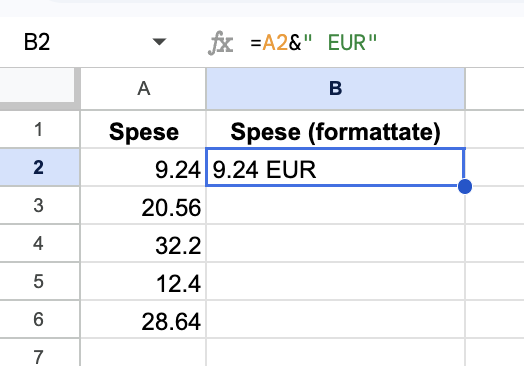
Copia e incolla come valori
Trascina la formula verso il basso per tutte le righe. Poi copia la colonna di supporto, incollala sulla colonna originale con Incolla speciale > Solo valori ed elimina la colonna di supporto.
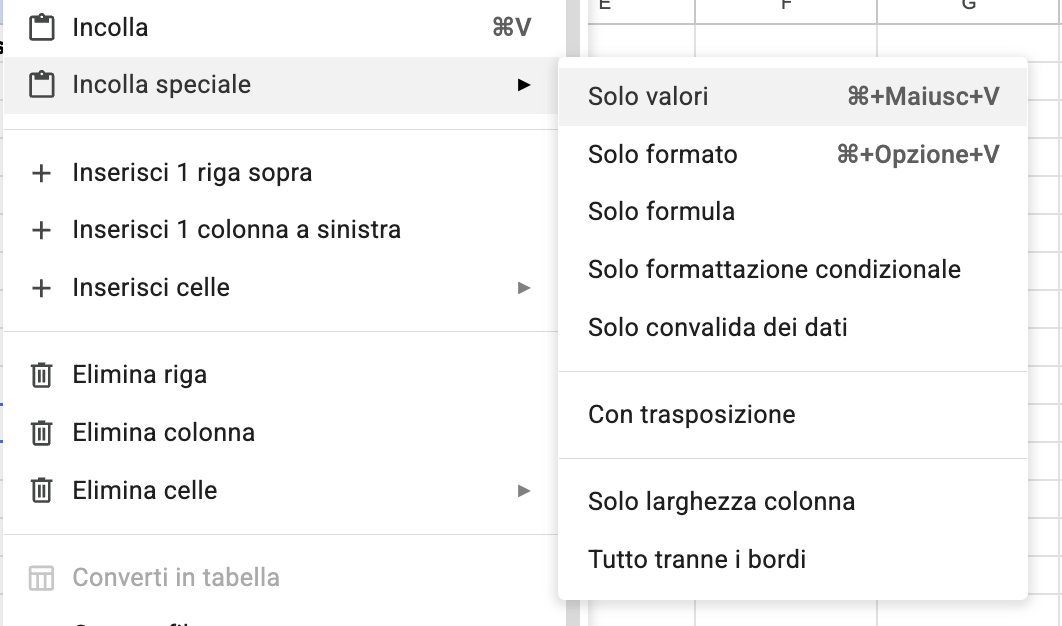
Funziona, ma richiede una colonna di supporto, copia-incolla manuale e pulizia accurata. Per dataset grandi o operazioni ripetute, diventa noioso in fretta.
Metodo 2: Usare Text Tools (più veloce)
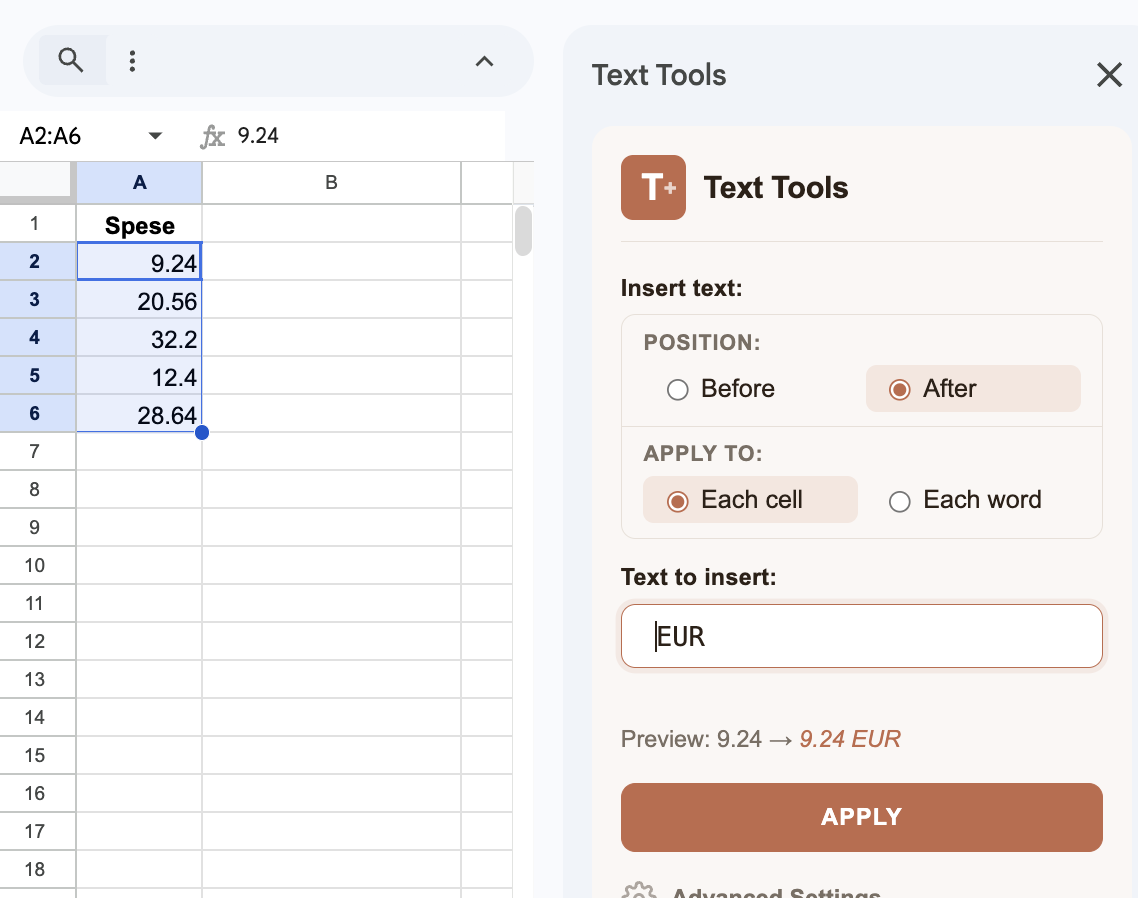
Text Tools ti permette di aggiungere testo alle celle direttamente, senza colonne di supporto o formule.
Seleziona le celle da modificare nel foglio di calcolo.
Apri Text Tools dal menu Estensioni. Digita il testo da aggiungere e scegli se inserirlo prima o dopo i valori delle celle.
Visualizza le modifiche in anteprima in tempo reale, poi clicca Applica. Tutte le celle si aggiornano istantaneamente.
Domande frequenti
Posso aggiungere testo a più celle contemporaneamente in Fogli Google?
Sì. Con le formule, scrivi una formula e la trascini verso il basso. Con Text Tools, selezioni tutte le celle da modificare e applichi la modifica con un solo clic.
Aggiungere testo sovrascriverà i miei dati esistenti?
Con le formule, i dati originali restano invariati perché i risultati vanno nella colonna di supporto. Con Text Tools, il componente aggiuntivo modifica le celle direttamente, ma gli utenti Pro possono duplicare il foglio prima come misura di sicurezza.
Cosa succede se le celle contengono formule?
Le formule standard funzionano solo con i valori delle celle, non con le formule stesse. Text Tools Pro può elaborare direttamente le celle con formule, modificando il testo della formula anziché solo il valore visualizzato.