Come aggiungere un suffisso alle celle in Fogli Google
Aggiungere un suffisso significa inserire del testo dopo i valori esistenti nelle celle. Esempi comuni: aggiungere ".com" ai nomi di dominio, "kg" ai pesi o " - Completato" alle etichette di stato. Ecco due approcci.
Metodo 1: Usare le formule
Crea una colonna di supporto
Aggiungi una colonna vuota accanto ai dati per i risultati con suffisso.
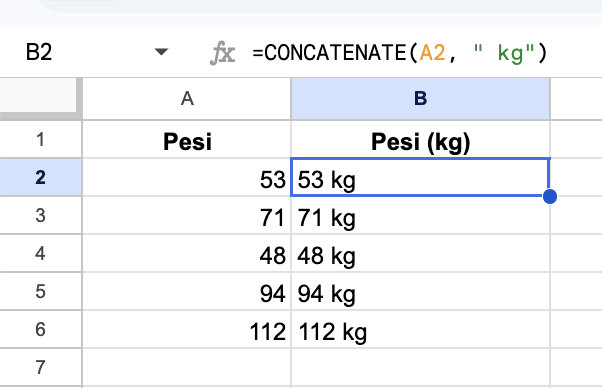
Scrivi la formula per il suffisso
Usa l'operatore & per aggiungere testo dopo il riferimento di cella. Ad esempio, =A2&".com" aggiunge ".com" dopo il valore nella cella A2.
=A2&".com" oppure =CONCATENATE(A2, " kg")
Copia e sostituisci gli originali
Trascina la formula verso il basso, copia i risultati, incollali come Solo valori sulla colonna originale, poi elimina la colonna di supporto.
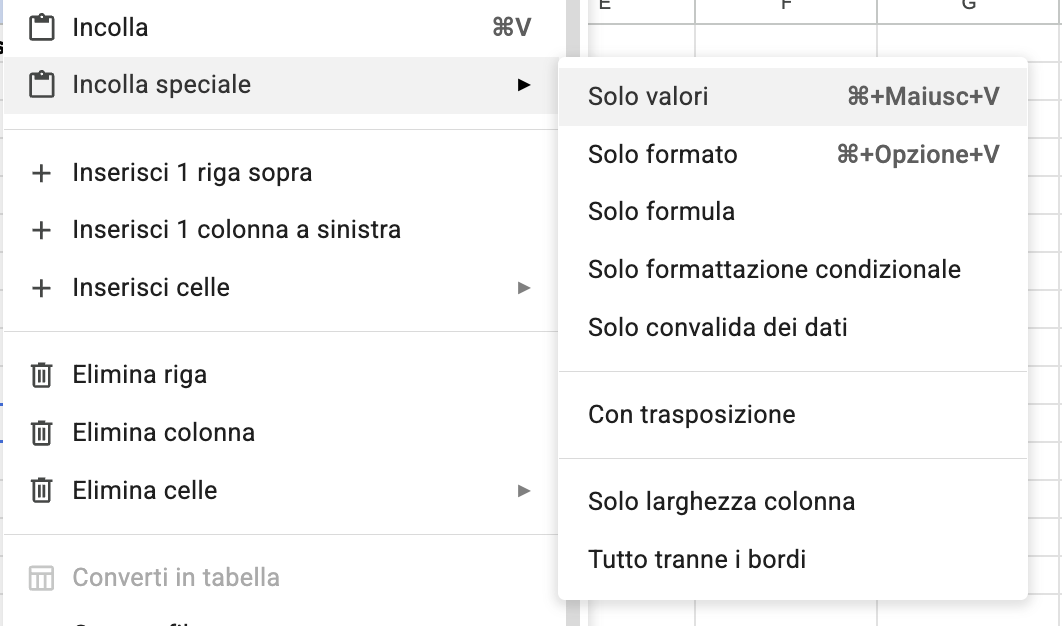
Funziona bene per operazioni occasionali. Per operazioni ripetute con suffissi su dataset grandi, i passaggi manuali diventano un collo di bottiglia.
Metodo 2: Usare Text Tools (più veloce)
Text Tools aggiunge il suffisso direttamente ai valori delle celle.
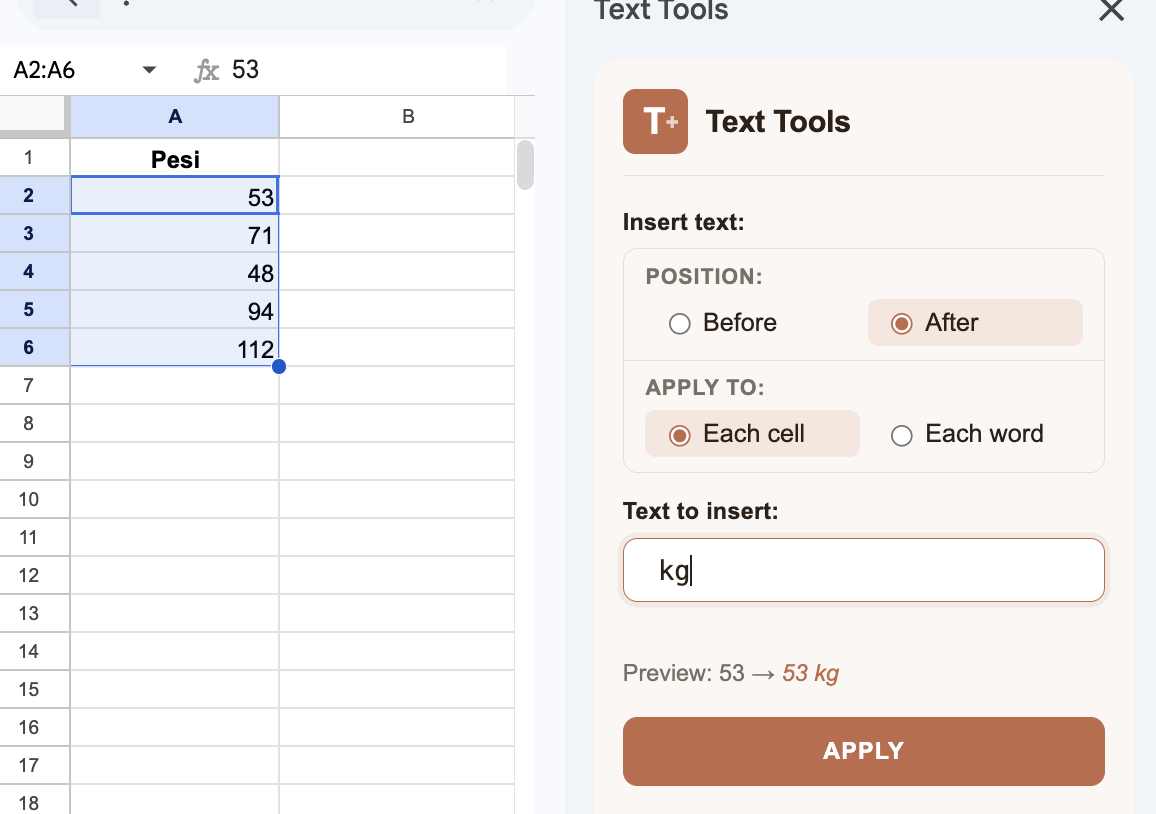
Seleziona le celle a cui vuoi aggiungere il suffisso.
Apri Text Tools dal menu Estensioni. Digita il suffisso e seleziona "Dopo ogni cella".
Controlla l'anteprima per verificare che sia corretto, poi clicca Applica.
Suggerimento: Vuoi racchiudere le celle tra caratteri come virgolette o parentesi? Esegui l'operazione due volte: prima aggiungi il carattere di chiusura dopo ogni cella con questo metodo del suffisso, poi passa a "Prima di ogni cella" per aggiungere il carattere di apertura come prefisso.
Domande frequenti
Posso aggiungere un suffisso a celle che contengono già formule?
Le formule standard lavorano con i valori visualizzati, non con la formula sottostante. Text Tools Pro può modificare direttamente il testo della formula, se necessario.
Come aggiungo ".com" a un elenco di nomi di dominio?
Seleziona le celle con i nomi di dominio, apri Text Tools, digita ".com", scegli "Dopo ogni cella" e applica. In alternativa, usa la formula =A2&".com" in una colonna di supporto.
Come faccio a racchiudere le celle tra virgolette o parentesi?
Esegui Text Tools due volte: prima aggiungi il suffisso (il carattere di chiusura dopo ogni cella), poi aggiungi il prefisso (il carattere di apertura prima di ogni cella). Due operazioni rapide e tutte le celle sono racchiuse.