Cómo agregar texto a celdas en Hojas de cálculo de Google
¿Necesitas agregar texto antes o después de los valores en Hojas de cálculo de Google? Tal vez quieras agregar un símbolo de moneda, una etiqueta o una extensión de archivo a cientos de celdas. Hay dos formas de hacerlo: fórmulas (que requieren una columna auxiliar) y Text Tools (que edita las celdas directamente).
Método 1: Con fórmulas
Crea una columna auxiliar
En una columna vacía junto a tus datos, escribe una fórmula que combine tu texto con el valor de la celda.
Escribe una fórmula CONCATENATE
Usa el operador & o la función CONCATENATE para unir tu texto con la referencia de celda. Por ejemplo, ="prefijo "&A2 agrega texto antes del valor, y =A2&" sufijo" lo agrega después.
="$"&A2 o =CONCATENATE(A2, " MXN")
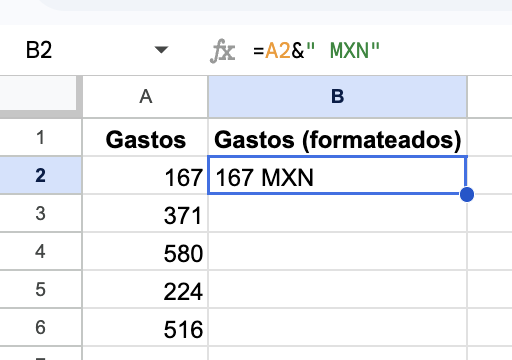
Extiende la fórmula y pega como valores
Arrastra la fórmula hacia abajo para completar todas las filas. Luego copia la columna auxiliar, pégala sobre la columna original con Pegado especial > Solo valores y elimina la columna auxiliar.
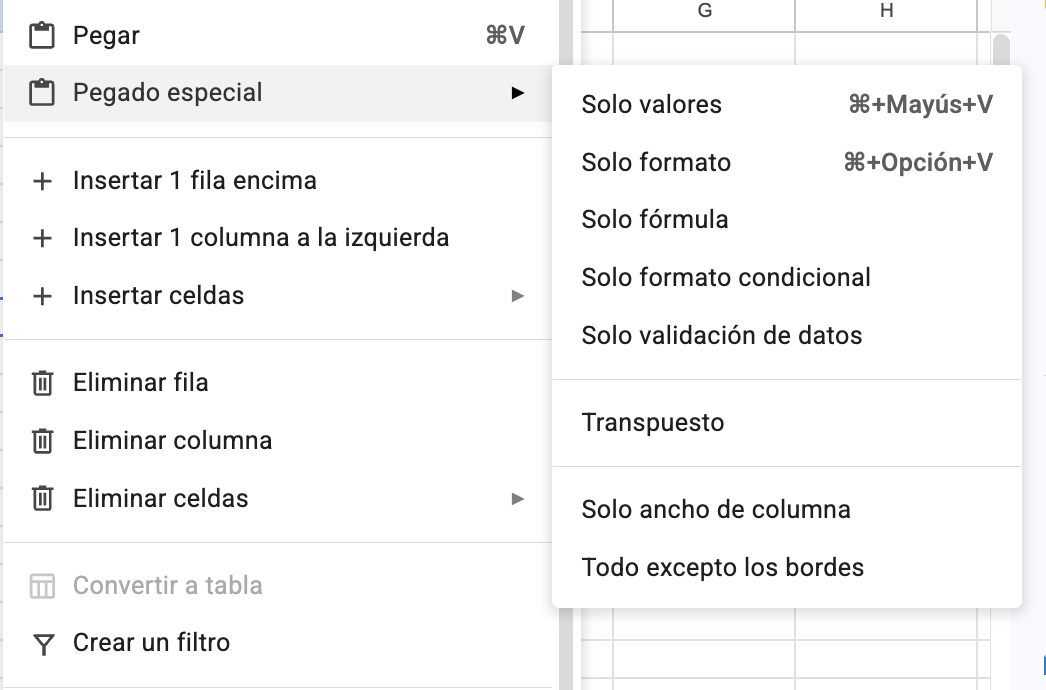
Funciona, pero requiere una columna auxiliar, copiar y pegar manualmente, y una limpieza cuidadosa. Para conjuntos grandes de datos o tareas repetitivas, se vuelve tedioso rápidamente.
Método 2: Con Text Tools (más rápido)
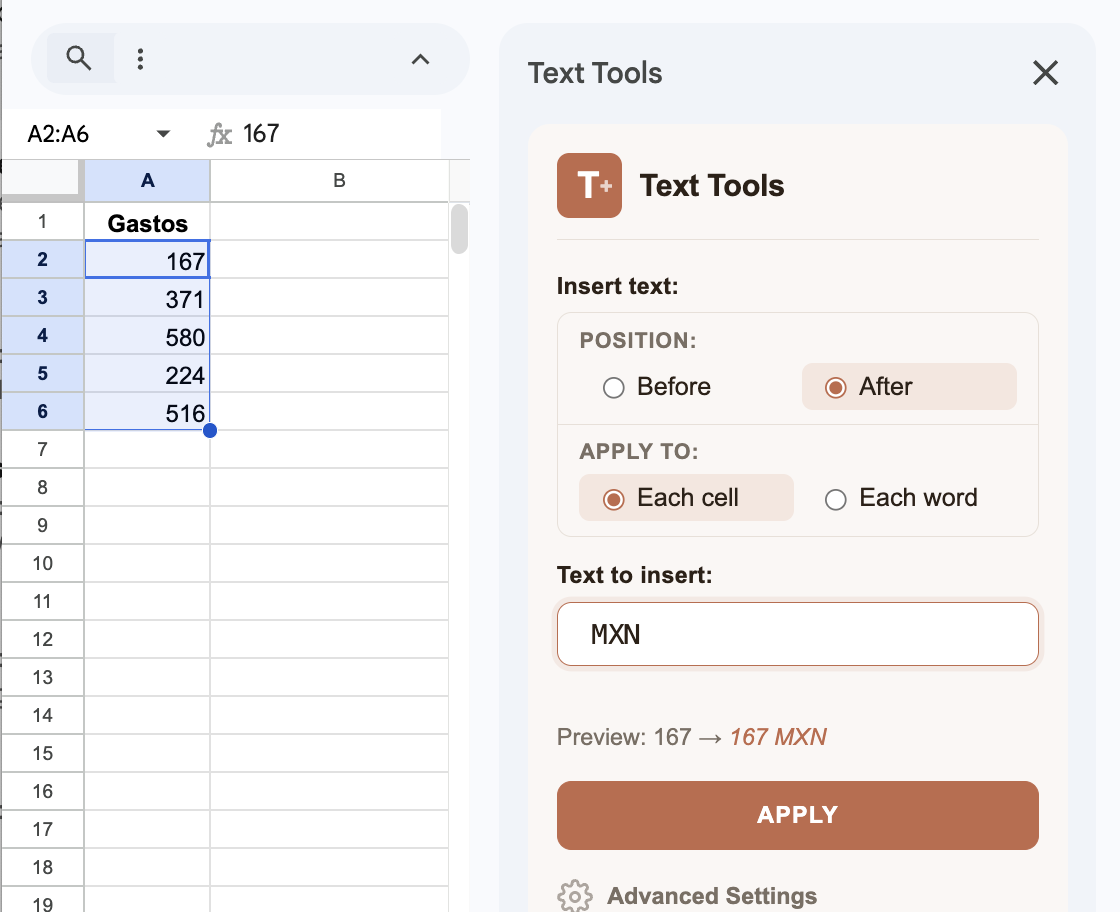
Text Tools te permite agregar texto a las celdas directamente, sin columnas auxiliares ni fórmulas.
Selecciona las celdas que quieres editar en tu hoja de cálculo.
Abre Text Tools desde el menú Extensiones. Escribe el texto que quieres agregar y elige si insertarlo antes o después de los valores.
Previsualiza los cambios en tiempo real y haz clic en Aplicar. Todas las celdas se actualizan al instante.
Preguntas frecuentes
¿Puedo agregar texto a varias celdas a la vez en Hojas de cálculo de Google?
Sí. Con fórmulas, escribes una fórmula y la arrastras hacia abajo. Con Text Tools, seleccionas todas las celdas que quieres editar y aplicas el cambio con un solo clic.
¿Agregar texto a las celdas sobrescribirá mis datos existentes?
Con fórmulas, los datos originales se mantienen porque los resultados van a una columna auxiliar. Con Text Tools, el complemento edita las celdas directamente, pero los usuarios Pro pueden duplicar la hoja primero como respaldo.
¿Qué pasa si mis celdas contienen fórmulas?
Las fórmulas estándar solo funcionan con valores de celda, no con las fórmulas en sí. Text Tools Pro puede procesar celdas con fórmulas directamente, editando el texto de la fórmula en lugar de solo el valor mostrado.