Cómo agregar un prefijo a celdas en Hojas de cálculo de Google
Agregar un prefijo significa insertar texto antes de los valores existentes en las celdas. Ejemplos comunes: agregar "https://" a nombres de dominio, "+52" a números de teléfono o "REF-" a códigos de producto. Estas son dos formas de hacerlo en Hojas de cálculo de Google.
Método 1: Con fórmulas
Crea una columna auxiliar
Agrega una nueva columna junto a tus datos donde irán los valores con prefijo.
Escribe la fórmula de prefijo
Usa el operador & para colocar el texto del prefijo antes de la referencia de celda. Por ejemplo, ="https://"&A2 agrega "https://" antes del contenido de la celda A2.
="https://"&A2 o =CONCATENATE("+52 ", A2)
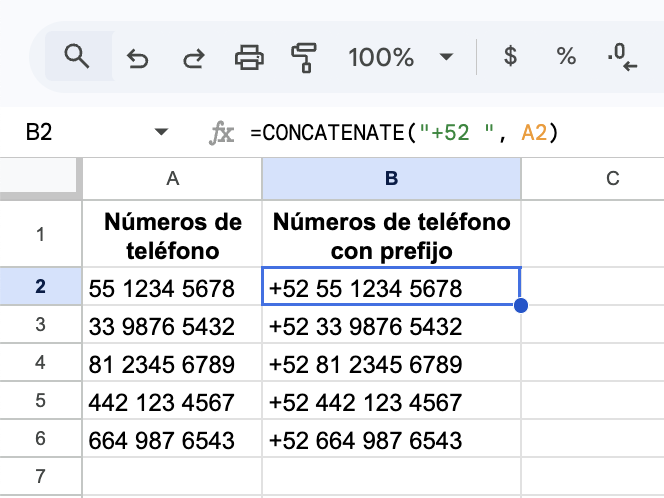
Extiende la fórmula y reemplaza los originales
Arrastra la fórmula hacia abajo para todas las filas. Copia los resultados, pégalos sobre la columna original con Solo valores y luego elimina la columna auxiliar.
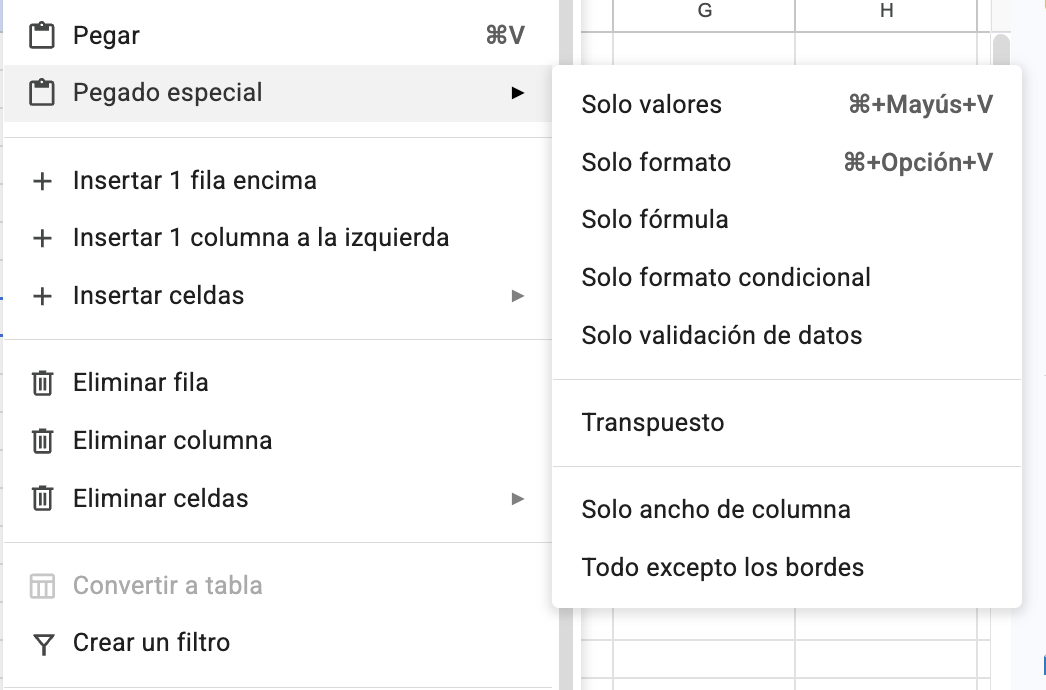
Para unas pocas celdas funciona bien. Pero si necesitas agregar prefijos a cientos de celdas con frecuencia, el flujo con columna auxiliar se acumula.
Método 2: Con Text Tools (más rápido)
Text Tools agrega el prefijo directamente a tus celdas sin necesidad de columnas auxiliares.
Selecciona el rango de celdas al que quieres agregar el prefijo.
Abre Text Tools desde el menú Extensiones. Escribe el texto del prefijo y selecciona "Antes de cada celda".
Previsualiza el resultado y haz clic en Aplicar. Todas las celdas seleccionadas reciben el prefijo al instante.
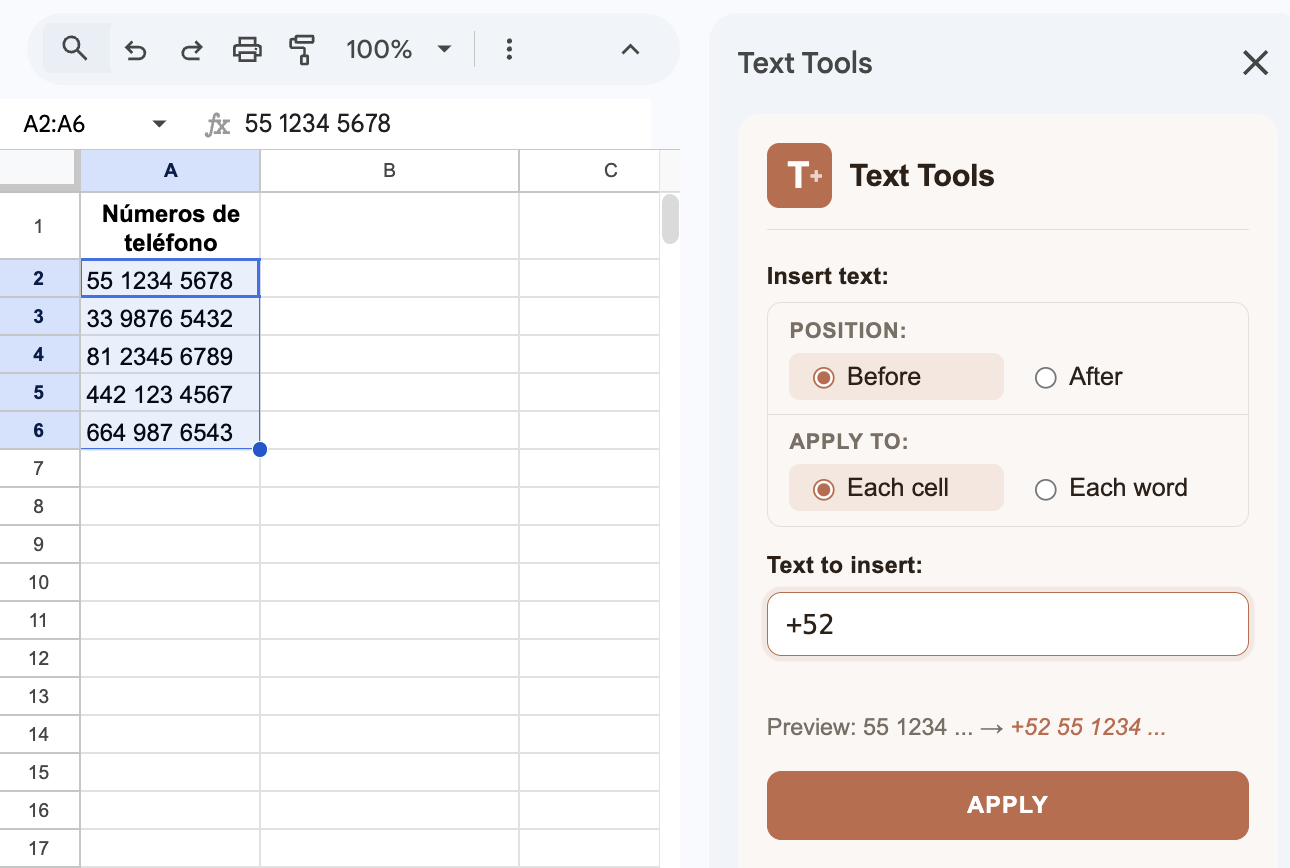
Consejo: Si necesitas agregar texto antes y después de tus celdas, ejecuta la operación dos veces: primero con "Antes de cada celda" para el prefijo, luego con "Después de cada celda" para el sufijo. Así puedes envolver celdas entre comillas, corchetes o cualquier par de caracteres.
Preguntas frecuentes
¿Puedo agregar un prefijo a una columna entera en Hojas de cálculo de Google?
Sí. Selecciona la columna completa (o el rango dentro de ella) y usa una fórmula CONCATENATE arrastrada hacia abajo o Text Tools para aplicar el prefijo a todas las celdas de una vez.
¿Cómo agrego un código de país como prefijo a números de teléfono?
Usa ="+52 "&A2 como fórmula (reemplazando +52 por tu código de país), o selecciona las celdas con números de teléfono en Text Tools e inserta "+52 " antes de cada celda.
¿Cómo envuelvo las celdas entre comillas o corchetes?
Ejecuta Text Tools dos veces: primero inserta el carácter de apertura antes de cada celda, luego inserta el de cierre después. Dos operaciones rápidas y todas las celdas quedan envueltas.