Comment ajouter du texte aux cellules dans Google Sheets
Besoin d'ajouter du texte avant ou après les valeurs de vos cellules dans Google Sheets ? Que ce soit un symbole de devise, un libellé ou une extension de fichier sur des centaines de cellules, deux approches s'offrent à vous : les formules (qui nécessitent une colonne auxiliaire) et Text Tools (qui modifie les cellules directement).
Méthode 1 : Avec des formules
Créez une colonne auxiliaire
Dans une colonne vide à côté de vos données, vous allez écrire une formule qui combine votre texte avec la valeur de la cellule.
Écrivez une formule CONCATENATE
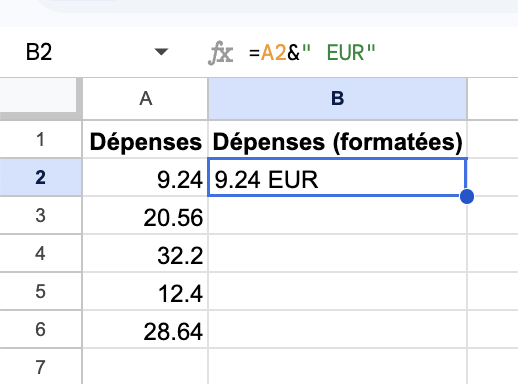
Utilisez l'opérateur & ou la fonction CONCATENATE pour assembler votre texte avec la référence de cellule. Par exemple, ="prefix "&A2 ajoute du texte avant la valeur, et =A2&" suffix" ajoute du texte après.
="$"&A2 ou =CONCATENATE(A2, " EUR")
Recopiez et collez en tant que valeurs
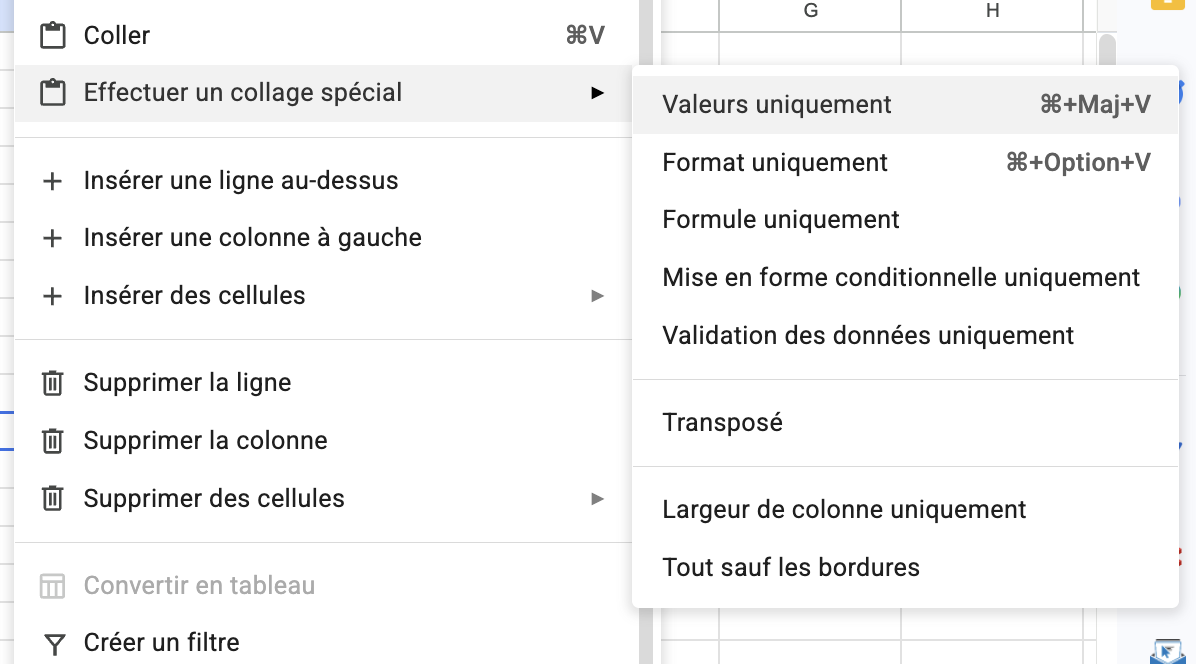
Faites glisser la formule vers le bas pour remplir toutes les lignes. Copiez ensuite la colonne auxiliaire, collez-la sur la colonne d'origine via Collage spécial > Valeurs uniquement, puis supprimez la colonne auxiliaire.
Cela fonctionne, mais nécessite une colonne auxiliaire, un copier-coller manuel et un nettoyage minutieux. Sur de grands jeux de données ou des tâches récurrentes, cela devient vite fastidieux.
Méthode 2 : Avec Text Tools (plus rapide)
Text Tools ajoute du texte directement dans vos cellules, sans colonne auxiliaire ni formule.
Sélectionnez les cellules à modifier dans votre feuille de calcul.
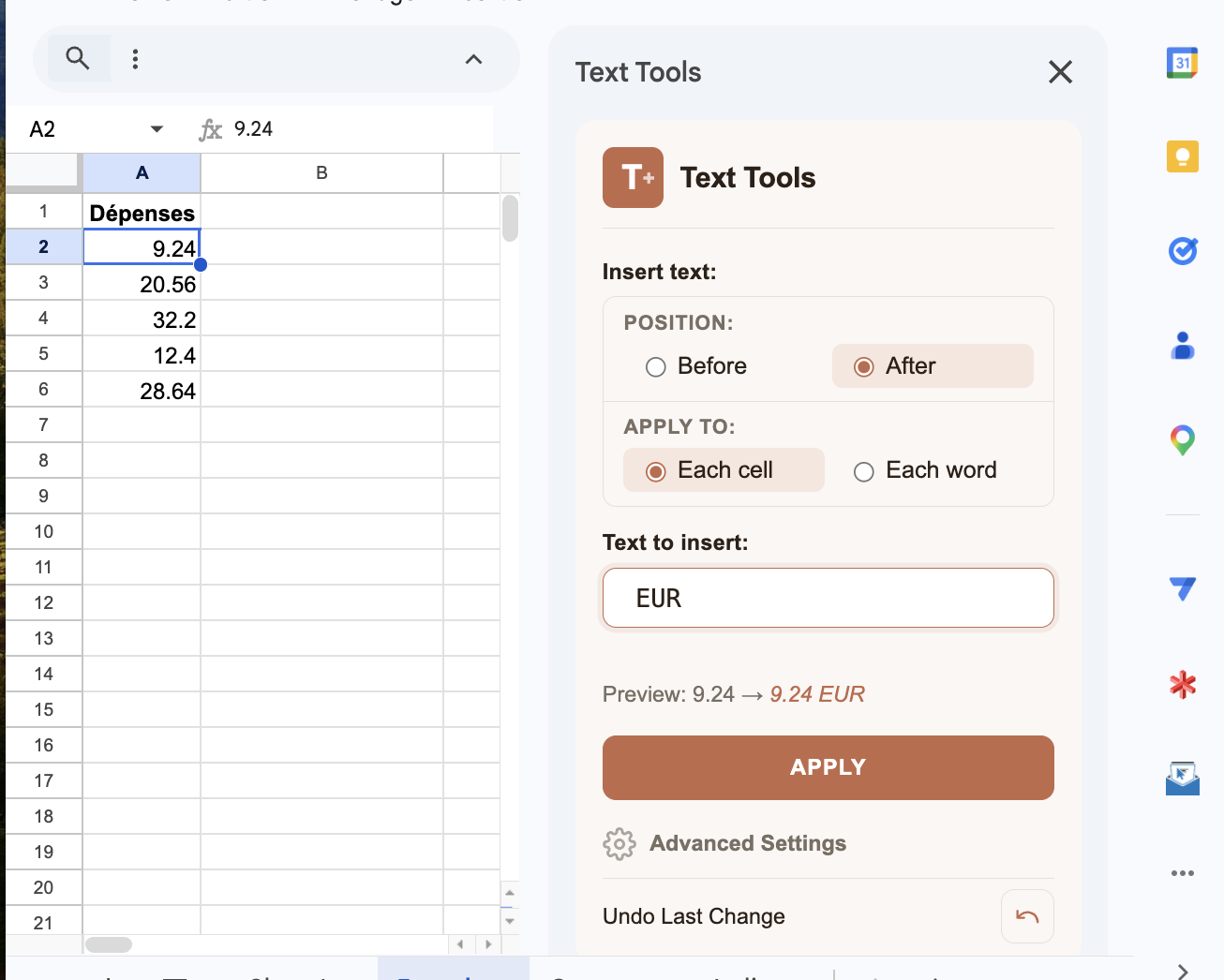
Ouvrez Text Tools depuis le menu Extensions. Saisissez le texte à ajouter et choisissez de l'insérer avant ou après les valeurs des cellules.
Prévisualisez les modifications en temps réel, puis cliquez sur Appliquer. Toutes les cellules sont mises à jour instantanément.
Questions fréquentes
Peut-on ajouter du texte à plusieurs cellules en même temps dans Google Sheets ?
Oui. Avec les formules, vous en écrivez une et la faites glisser vers le bas. Avec Text Tools, vous sélectionnez toutes les cellules à modifier et appliquez le changement en un clic.
L'ajout de texte va-t-il écraser mes données existantes ?
Avec les formules, les données d'origine restent en place puisque les résultats vont dans une colonne auxiliaire. Avec Text Tools, le module complémentaire modifie les cellules directement, mais les utilisateurs Pro peuvent dupliquer la feuille au préalable par sécurité.
Et si mes cellules contiennent des formules ?
Les formules classiques ne traitent que les valeurs affichées, pas les formules sous-jacentes. Text Tools Pro peut traiter directement les cellules contenant des formules en modifiant le texte de la formule plutôt que la seule valeur affichée.