Comment ajouter un suffixe aux cellules dans Google Sheets
Ajouter un suffixe signifie ajouter du texte après les valeurs existantes d'une cellule. Exemples courants : ajouter ".com" aux noms de domaine, "kg" aux poids, ou " - Terminé" aux libellés de statut. Voici deux approches.
Méthode 1 : Avec des formules
Créez une colonne auxiliaire
Ajoutez une colonne vide à côté de vos données pour les résultats suffixés.
Écrivez la formule de suffixe
Utilisez l'opérateur & pour ajouter du texte après la référence de cellule. Par exemple, =A2&".com" ajoute ".com" après la valeur de A2.
=A2&".com" ou =CONCATENATE(A2, " kg")
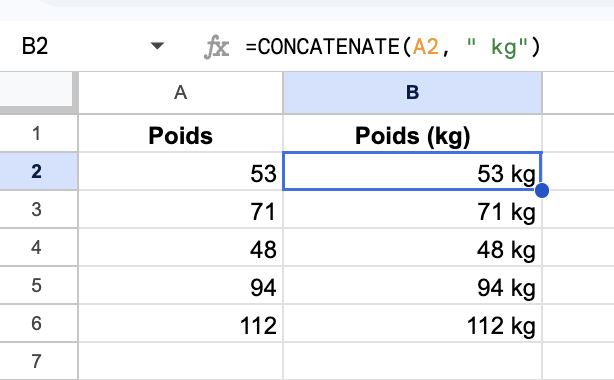
Recopiez et remplacez les originaux
Faites glisser la formule vers le bas, copiez les résultats, collez-les en tant que Valeurs uniquement sur la colonne d'origine, puis supprimez la colonne auxiliaire.
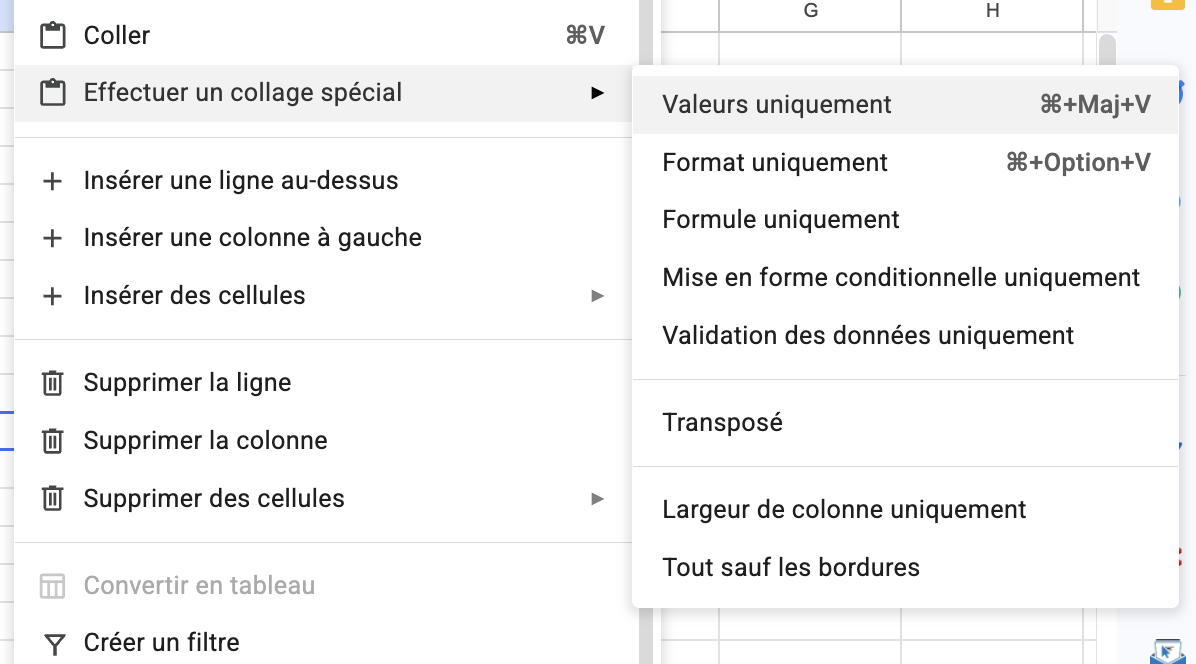
Cela convient pour des tâches ponctuelles. Pour des opérations de suffixe répétées sur de grands jeux de données, les étapes manuelles deviennent un frein.
Méthode 2 : Avec Text Tools (plus rapide)
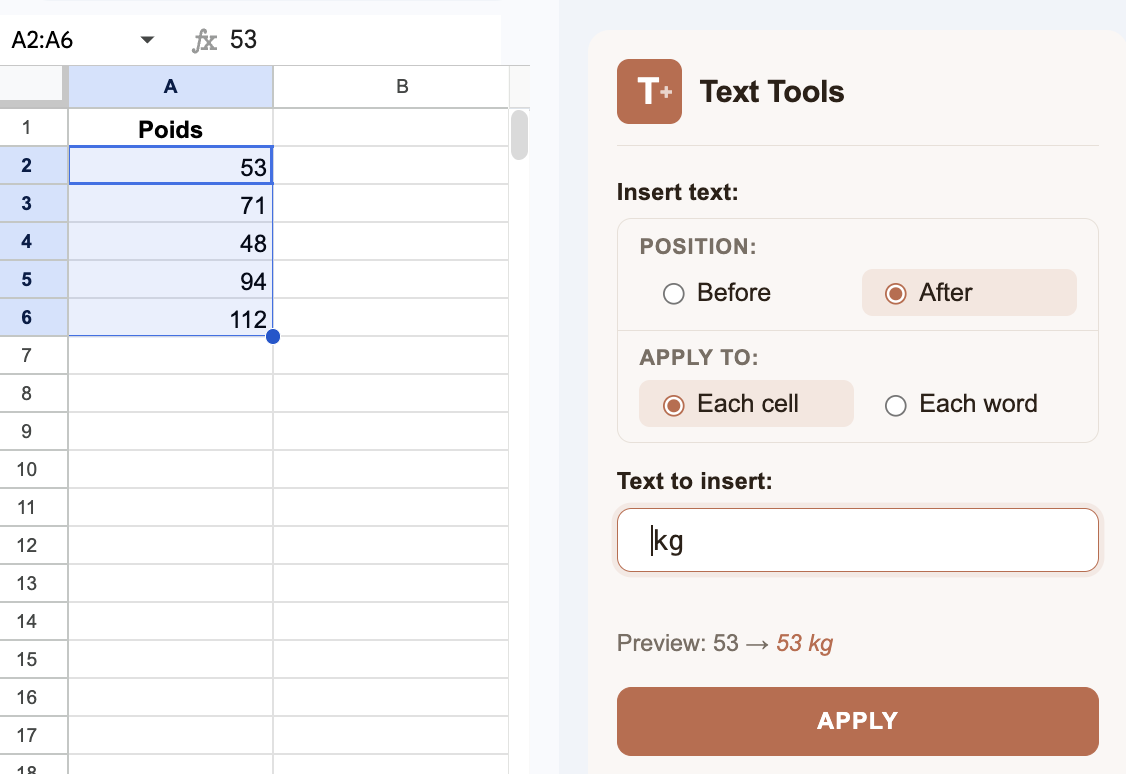
Text Tools ajoute le suffixe directement aux valeurs de vos cellules.
Sélectionnez les cellules auxquelles vous souhaitez ajouter le suffixe.
Ouvrez Text Tools depuis le menu Extensions. Saisissez votre suffixe et choisissez "Après chaque cellule".
Vérifiez l'aperçu pour vous assurer du résultat, puis cliquez sur Appliquer.
Astuce : Vous souhaitez encadrer vos cellules avec des guillemets ou des crochets ? Lancez l'opération deux fois : ajoutez d'abord le caractère de fermeture après chaque cellule avec cette méthode de suffixe, puis passez à "Avant chaque cellule" pour ajouter le caractère d'ouverture comme préfixe.
Questions fréquentes
Peut-on ajouter un suffixe à des cellules qui contiennent déjà des formules ?
Les formules classiques traitent les valeurs affichées, pas la formule sous-jacente. Text Tools Pro peut modifier directement le texte de la formule si nécessaire.
Comment ajouter ".com" à une liste de noms de domaine ?
Sélectionnez vos cellules de noms de domaine, ouvrez Text Tools, saisissez ".com", choisissez "Après chaque cellule" et appliquez. Vous pouvez aussi utiliser la formule =A2&".com" dans une colonne auxiliaire.
Comment encadrer les cellules avec des guillemets ou des crochets ?
Lancez Text Tools deux fois : ajoutez d'abord le suffixe (le caractère de fermeture après chaque cellule), puis le préfixe (le caractère d'ouverture avant chaque cellule). Deux opérations rapides et toutes les cellules sont encadrées.