So fügst du Text zu Zellen in Google Sheets hinzu
Du möchtest Text vor oder nach Zellwerten in Google Sheets einfügen? Vielleicht ein Währungssymbol, eine Bezeichnung oder eine Dateiendung für Hunderte Zellen. Es gibt zwei Wege: Formeln (die eine Hilfsspalte benötigen) und Text Tools (das Zellen direkt bearbeitet).
Methode 1: Mit Formeln
Hilfsspalte erstellen
Schreibe in einer leeren Spalte neben deinen Daten eine Formel, die deinen Text mit dem Zellwert kombiniert.
CONCATENATE-Formel schreiben
Verwende den &-Operator oder die CONCATENATE-Funktion, um deinen Text mit dem Zellbezug zu verbinden. Zum Beispiel fügt ="prefix "&A2 Text vor dem Wert ein, und =A2&" suffix" fügt Text danach ein.
="$"&A2 oder =CONCATENATE(A2, " EUR")
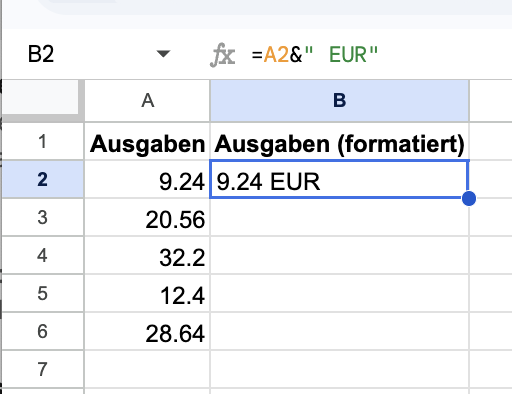
Nach unten kopieren und als Werte einfügen
Ziehe die Formel nach unten, um alle Zeilen zu füllen. Kopiere dann die Hilfsspalte, füge sie über die Originalspalte mit Inhalte einfügen > Nur Werte ein und lösche die Hilfsspalte.
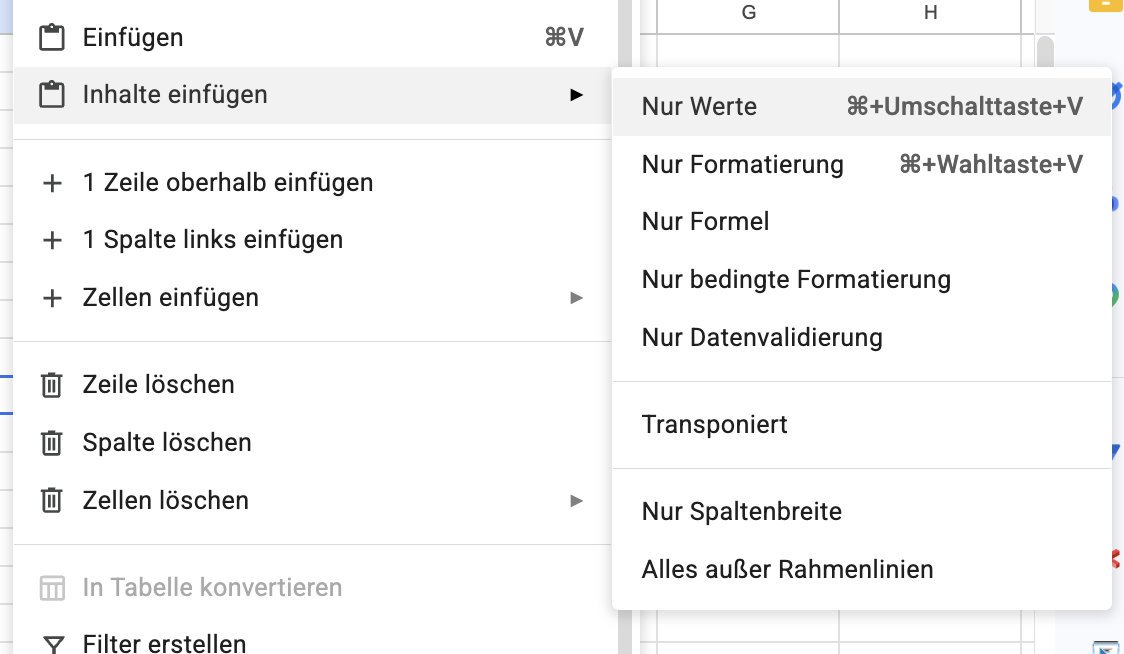
Das funktioniert, erfordert aber eine Hilfsspalte, manuelles Kopieren und sorgfältiges Aufräumen. Bei großen Datensätzen oder wiederholten Aufgaben wird es schnell mühsam.
Methode 2: Mit Text Tools (schneller)
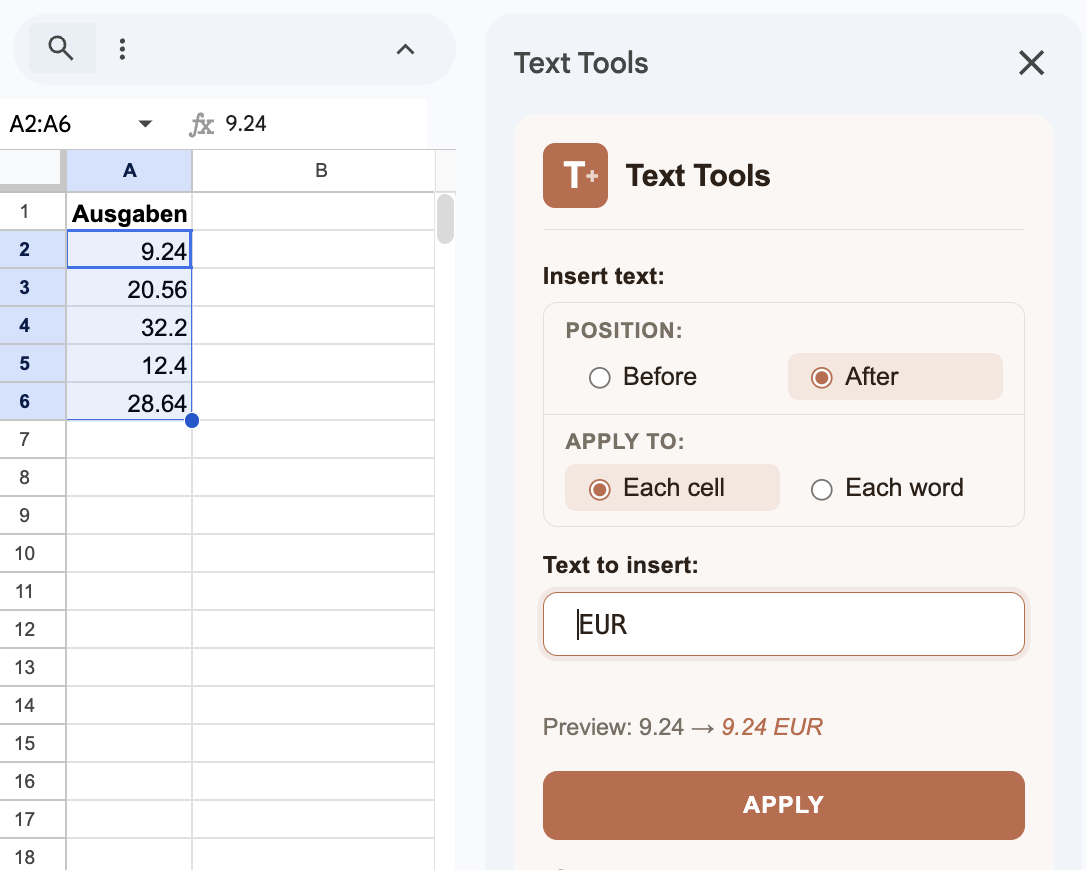
Text Tools fügt Text direkt zu deinen Zellen hinzu, ohne Hilfsspalten oder Formeln.
Wähle die Zellen aus, die du bearbeiten möchtest.
Öffne Text Tools über das Menü Erweiterungen. Gib den gewünschten Text ein und wähle, ob er vor oder nach den Zellwerten eingefügt werden soll.
Sieh die Änderungen in Echtzeit in der Vorschau und klicke dann auf Anwenden. Alle Zellen werden sofort aktualisiert.
Häufig gestellte Fragen
Kann ich in Google Sheets Text zu mehreren Zellen gleichzeitig hinzufügen?
Ja. Mit Formeln schreibst du eine Formel und ziehst sie nach unten. Mit Text Tools wählst du alle gewünschten Zellen aus und wendest die Änderung mit einem Klick an.
Werden meine bestehenden Daten beim Hinzufügen von Text überschrieben?
Bei Formeln bleiben die Originaldaten erhalten, da die Ergebnisse in einer Hilfsspalte landen. Text Tools bearbeitet die Zellen direkt, aber Pro-Nutzer können das Blatt vorher als Sicherheitskopie duplizieren.
Was passiert, wenn meine Zellen Formeln enthalten?
Standardformeln arbeiten nur mit Zellwerten, nicht mit den Formeln selbst. Text Tools Pro kann Formelzellen direkt verarbeiten und den Formeltext statt nur den angezeigten Wert bearbeiten.